Android TV
Подключение GEKON на телевизоре с Android TV или ТВ-приставке на Android TV. Клиенты с HWID: Happ и v2rayTun.
Ссылка подписки: личный кабинет или @gekon_fast_bot → Моя подписка → Подключить устройство.
APK — это установочный файл Android-приложения. Он нужен, если на телевизоре нет Google Play или приложение не находится в магазине.
подсказка
Если ТВ принимает USB-мышь — подключите её, так проще попадать по кнопкам.
Happ (рекомендуется)
Самый простой путь — синхронизация с телефона.
Нужно заранее: Happ на телефоне (Android или iPhone) и уже добавленная подписка GEKON.
- Установите Happ на телевизор из Google Play или APK с флешки (см. ниже).
- Запустите Happ на ТВ — появится QR-код синхронизации.
- Откройте Happ на телефоне.
- Отсканируйте QR с экрана ТВ.
- Выберите подписку или серверы и нажмите Отправить.
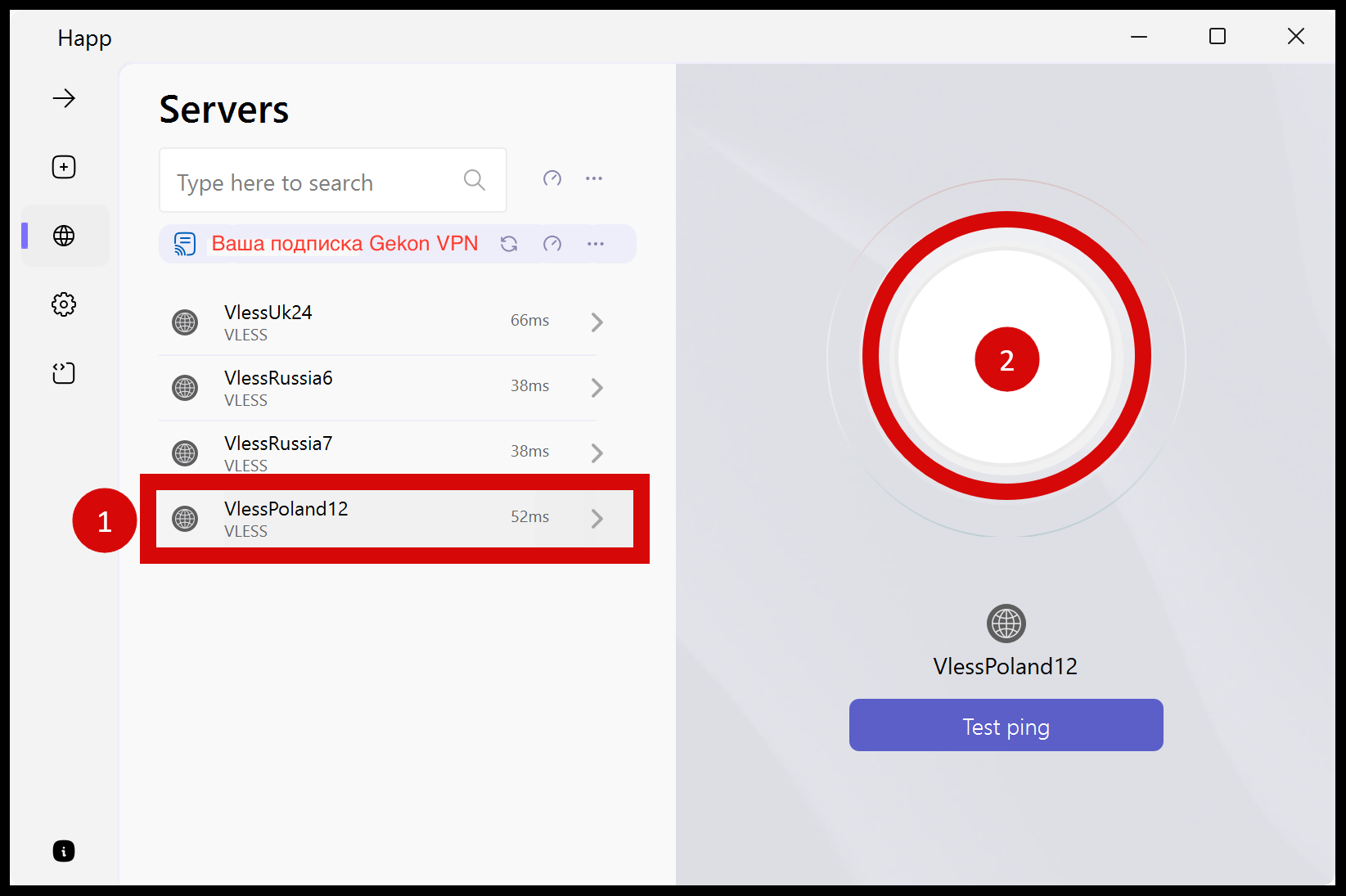
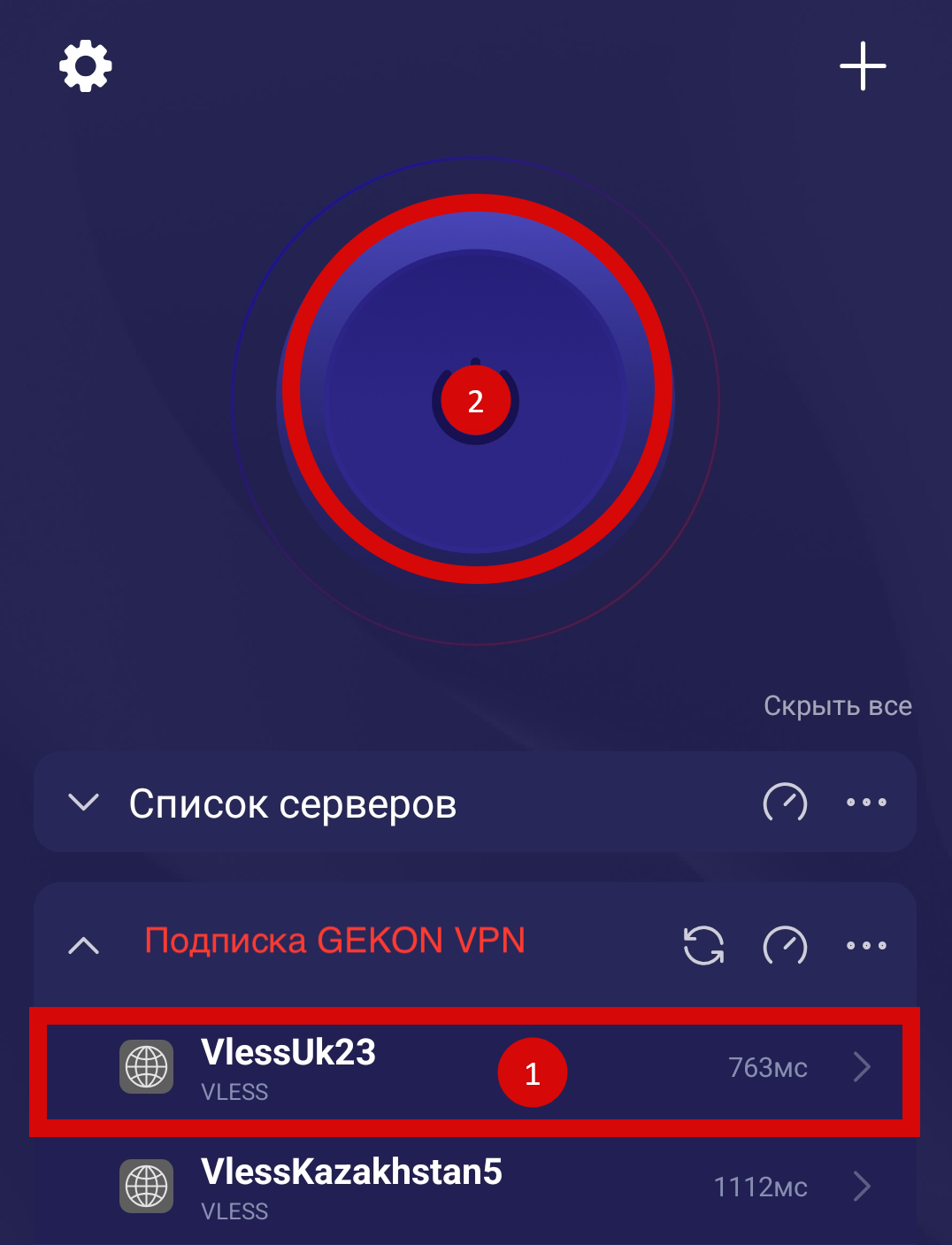
- Дождитесь передачи. Выберите сервер и подключитесь.
Если QR не сработал (разные сети)
- На ТВ в Happ выберите Web Import.
- На экране появится 5-значный код.
- На любом устройстве откройте tv.happ.su.
- Введите код, вставьте ссылку подписки GEKON, нажмите Send data (отправить данные).
- Настройки появятся на телевизоре.
v2rayTun
Нужно заранее: v2rayTun на телефоне и добавленная подписка GEKON.
- Установите v2rayTun на телевизор (Google Play или APK).
- Запустите → Управление (Management) → Импорт с телефона.
- На ТВ появится QR.
- На телефоне: Конфигурации → иконка QR напротив подписки.
- Отсканируйте QR с ТВ.
- Выберите сервер и нажмите круглую кнопку. При первом запуске разрешите VPN.
Через флешку
- Скачайте на флешку Happ и/или v2rayTun (APK).
- Скопируйте ссылку подписки GEKON и сделайте QR (любой генератор QR). Сохраните картинку на флешку.
- На ТВ установите файловый менеджер (например RS File Manager).
- Установите APK с флешки.
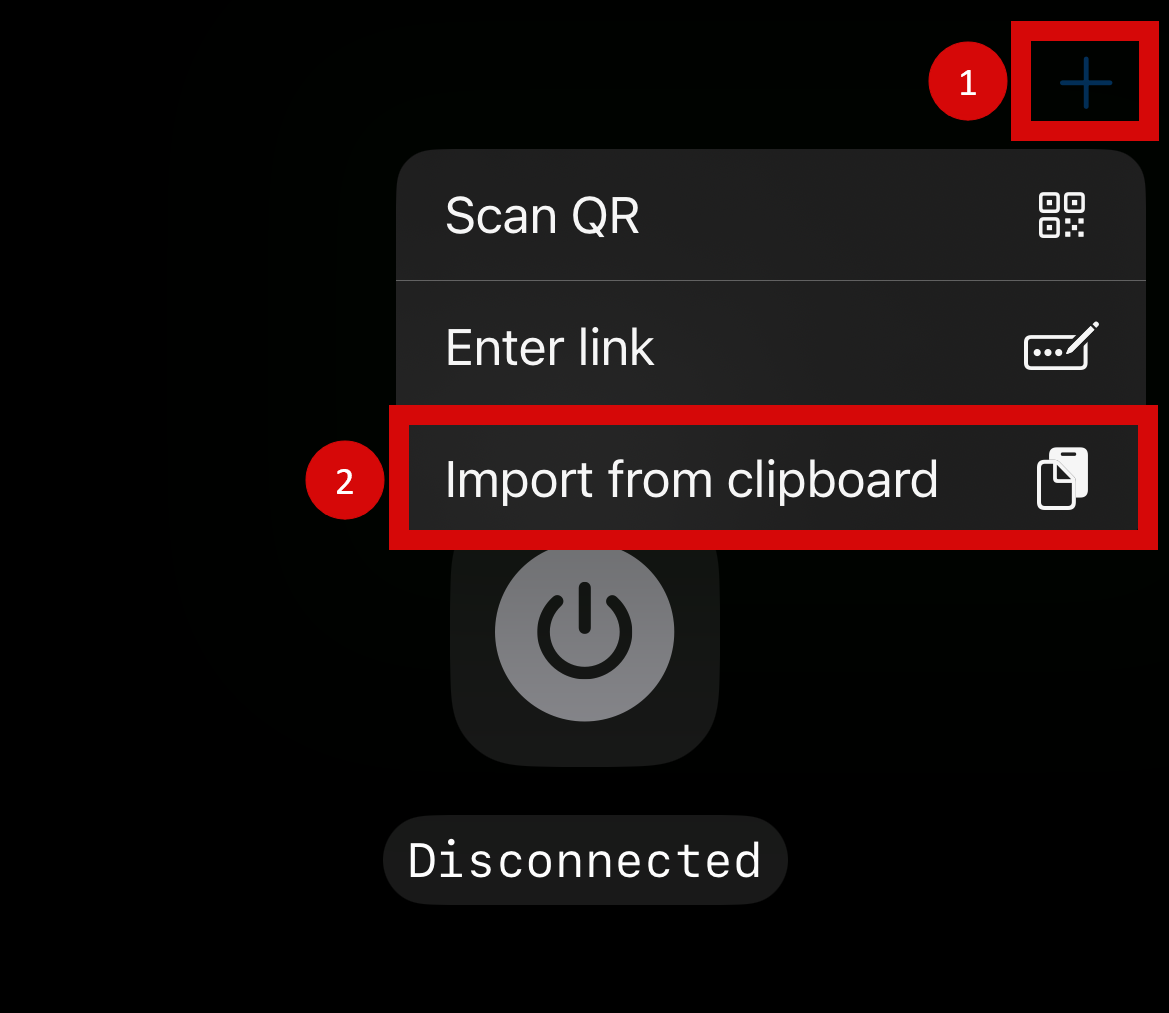
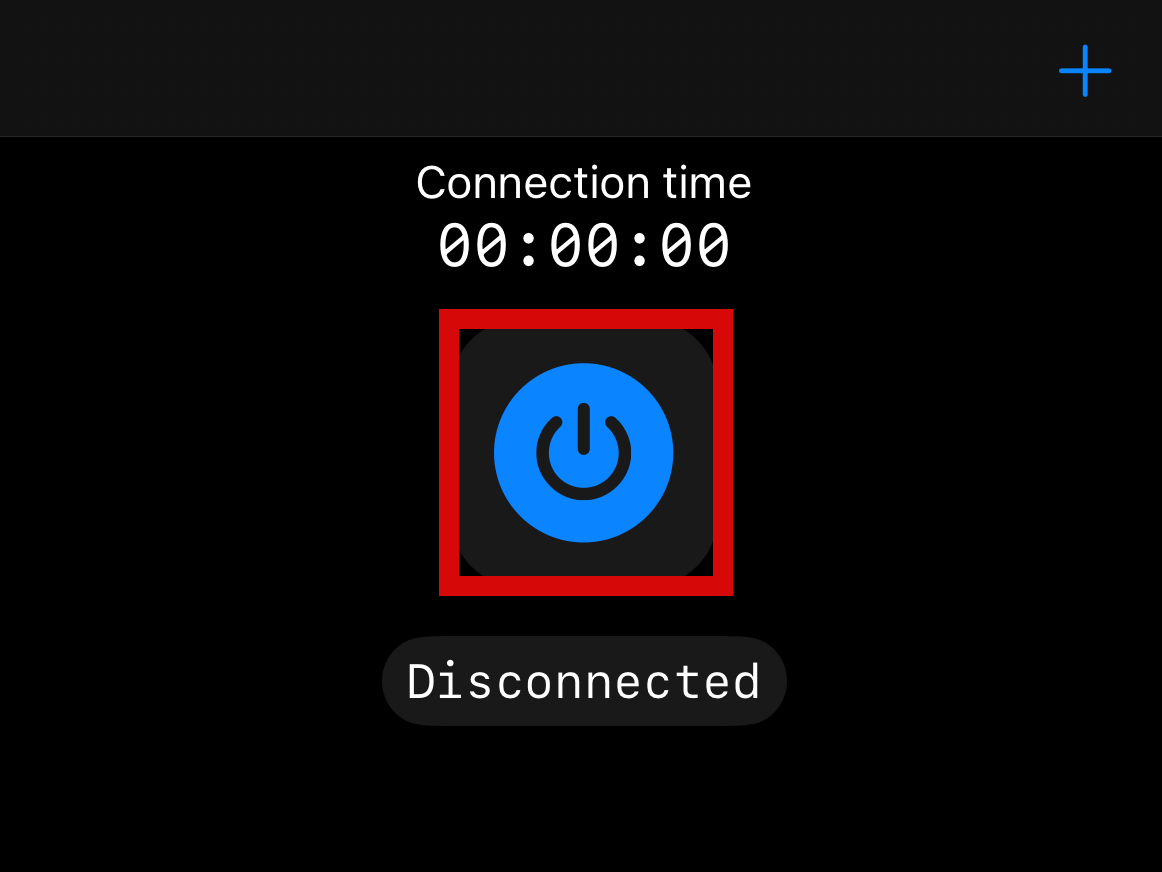
- В клиенте + → импорт по QR → выберите картинку с флешки.
Через облако
Тот же сценарий, что с флешкой: APK и картинка QR лежат в Google Drive / другом облаке, файловый менеджер на ТВ открывает облако.