Karing
Karing — клиент с HWID для Android, iOS, Windows и macOS. Поддерживает VLESS и Hysteria.
Где взять ссылку
Протоколы
- VLESS — да
- Hysteria — да
Скачать
| Платформа | Ссылка |
|---|---|
| Android | APK / релизы |
| iPhone / iPad | App Store |
| Windows | Релизы |
| macOS | Релизы |
:::danger Без HWID подписка GEKON не заработает В Karing передача HWID выключена по умолчанию. Пока не включите X-HWID, GEKON не сможет определить ваше устройство: серверы могут не появиться или подключение сразу отвалится.
При добавлении или обновлении профиля включите переключатель X-HWID. Если подписка уже импортирована: Профили → нужный профиль → правка / обновление → X-HWID → вкл. :::
На ПК не используйте торрент-протоколы при включённом подключении. Установщик Windows запускайте от имени администратора.
Добавление подписки
- Запустите Karing (на Windows — от имени администратора).
- Согласитесь с политиками приложения.
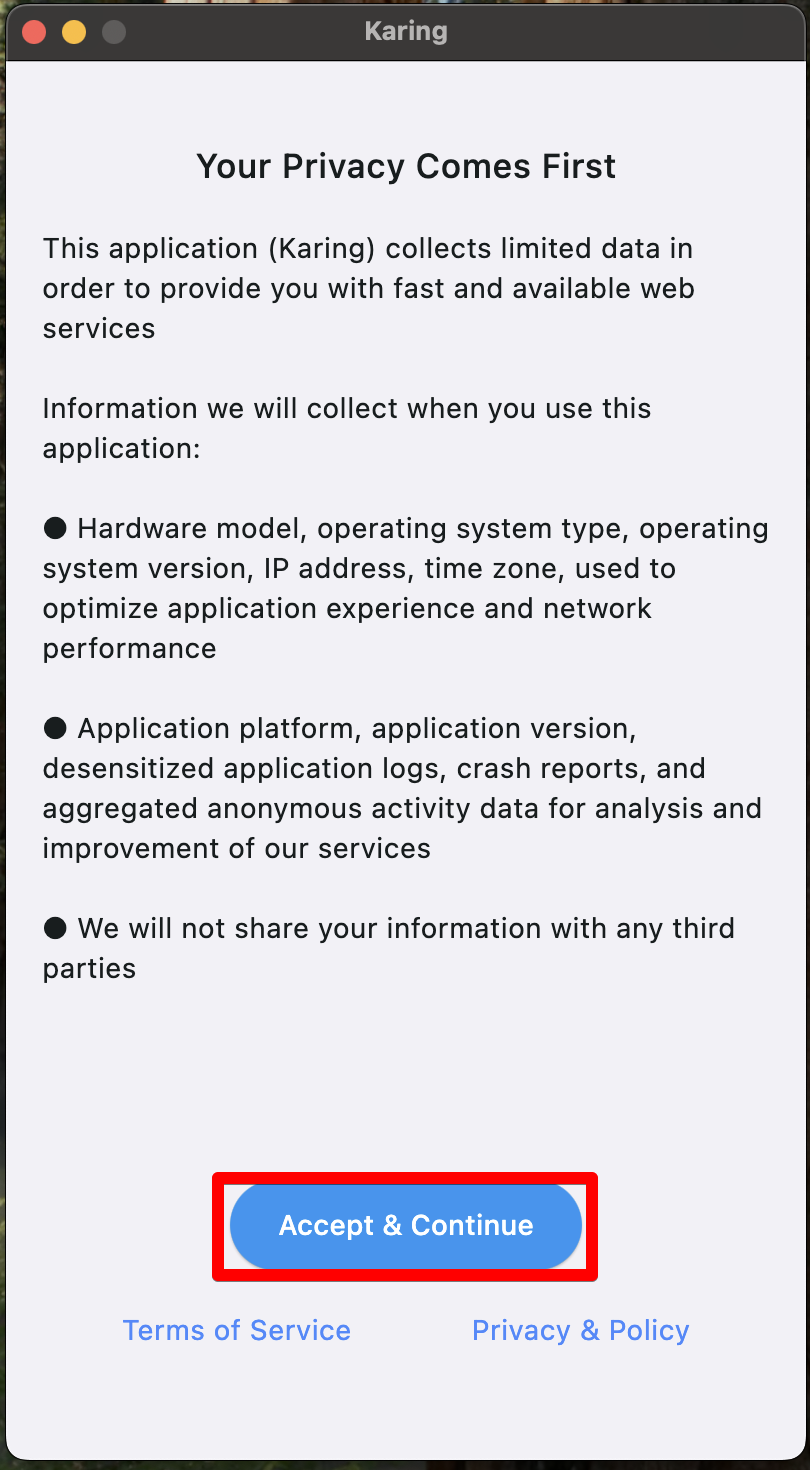
- В разделе Язык выберите русский и нажмите Next.
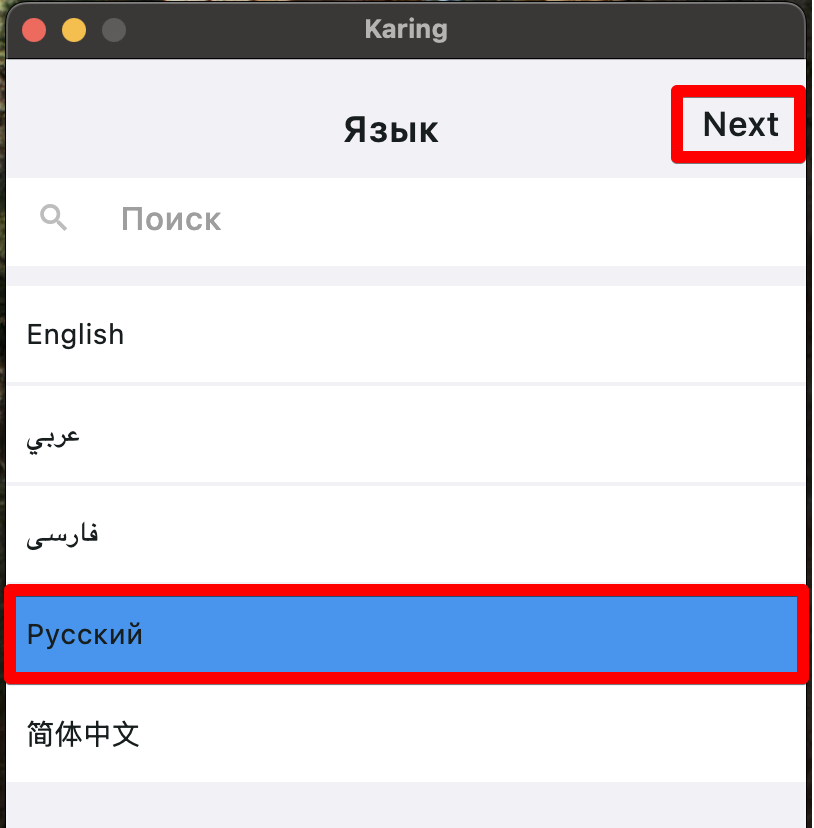
- В Страна или регион выберите Российская Федерация.
- В Шаблоны личных правил нажмите далее.
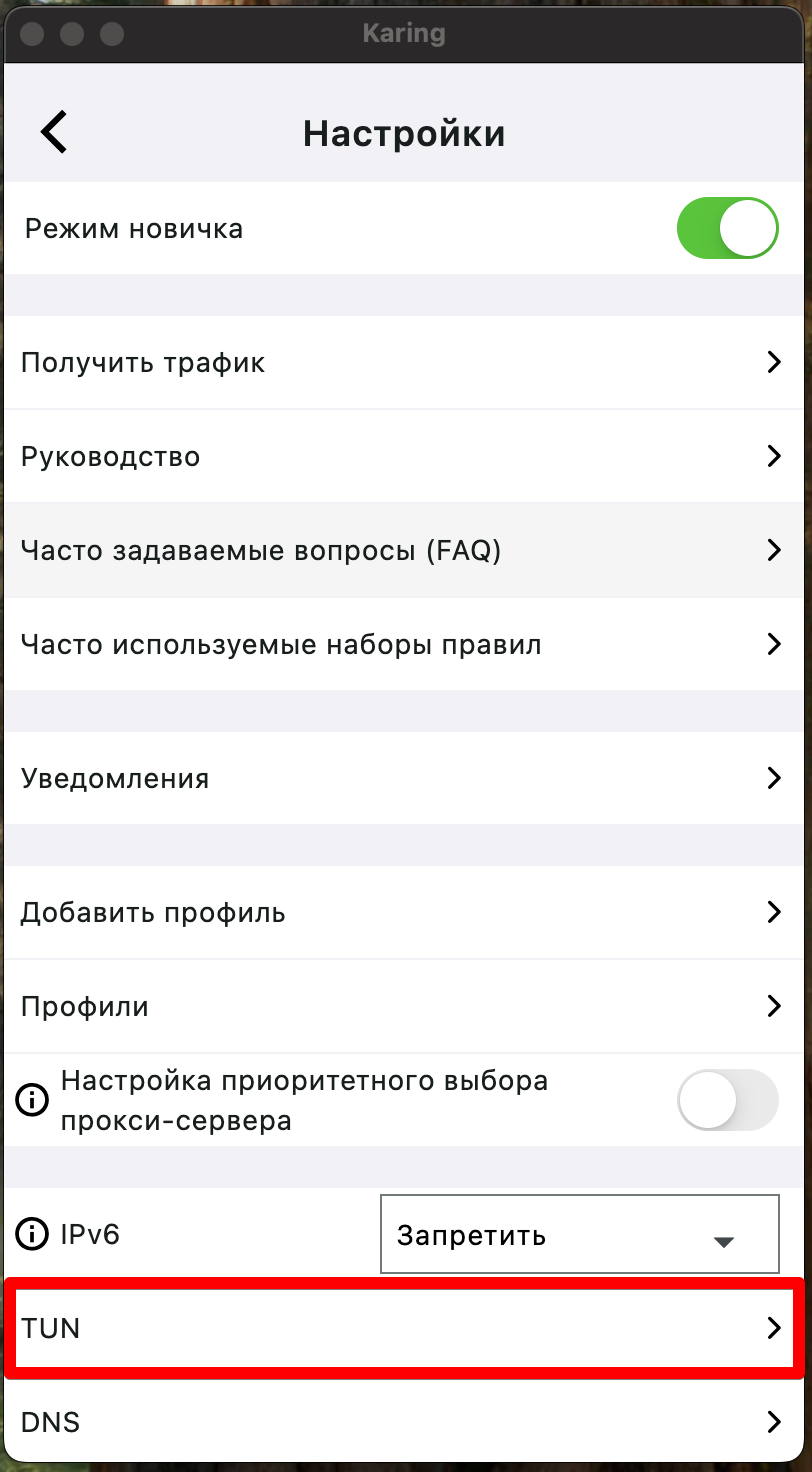
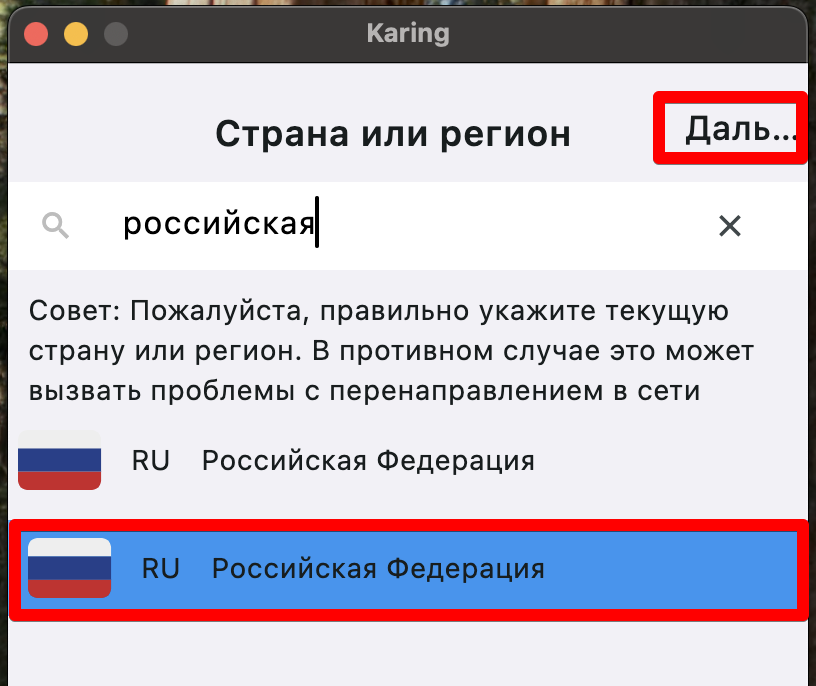
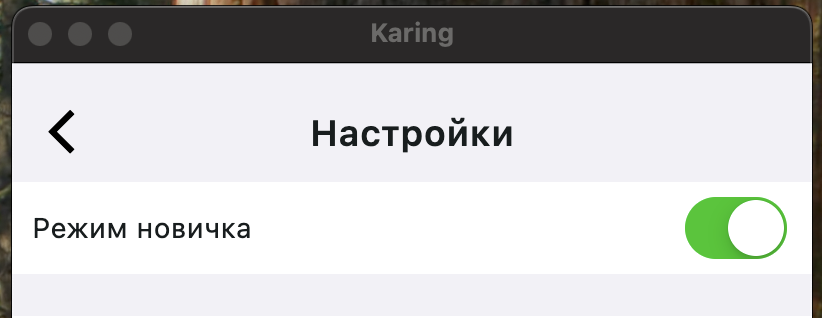
- В Настройка оставьте Режим новичка включённым, нажмите Готово.
- Скопируйте ссылку подписки GEKON.
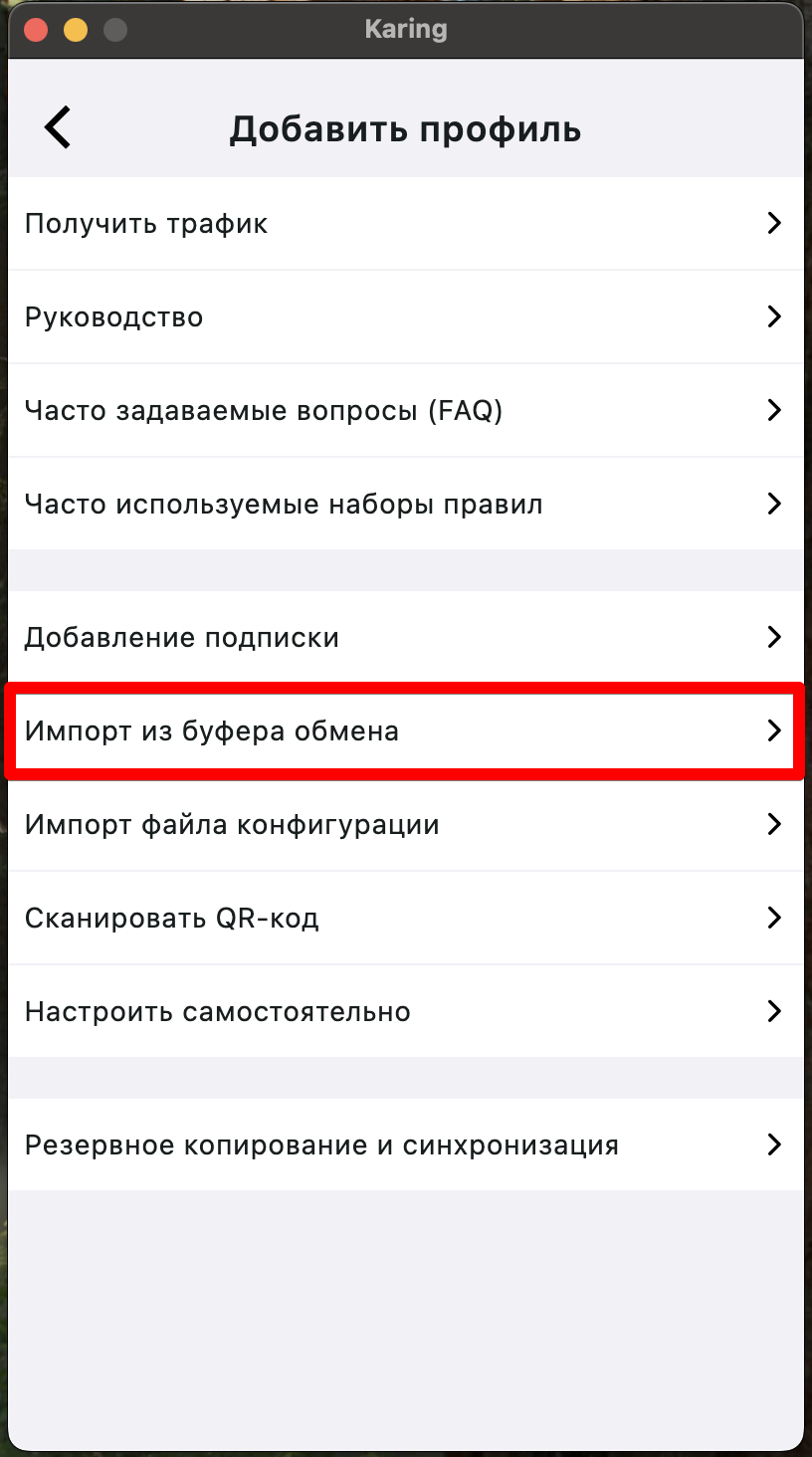
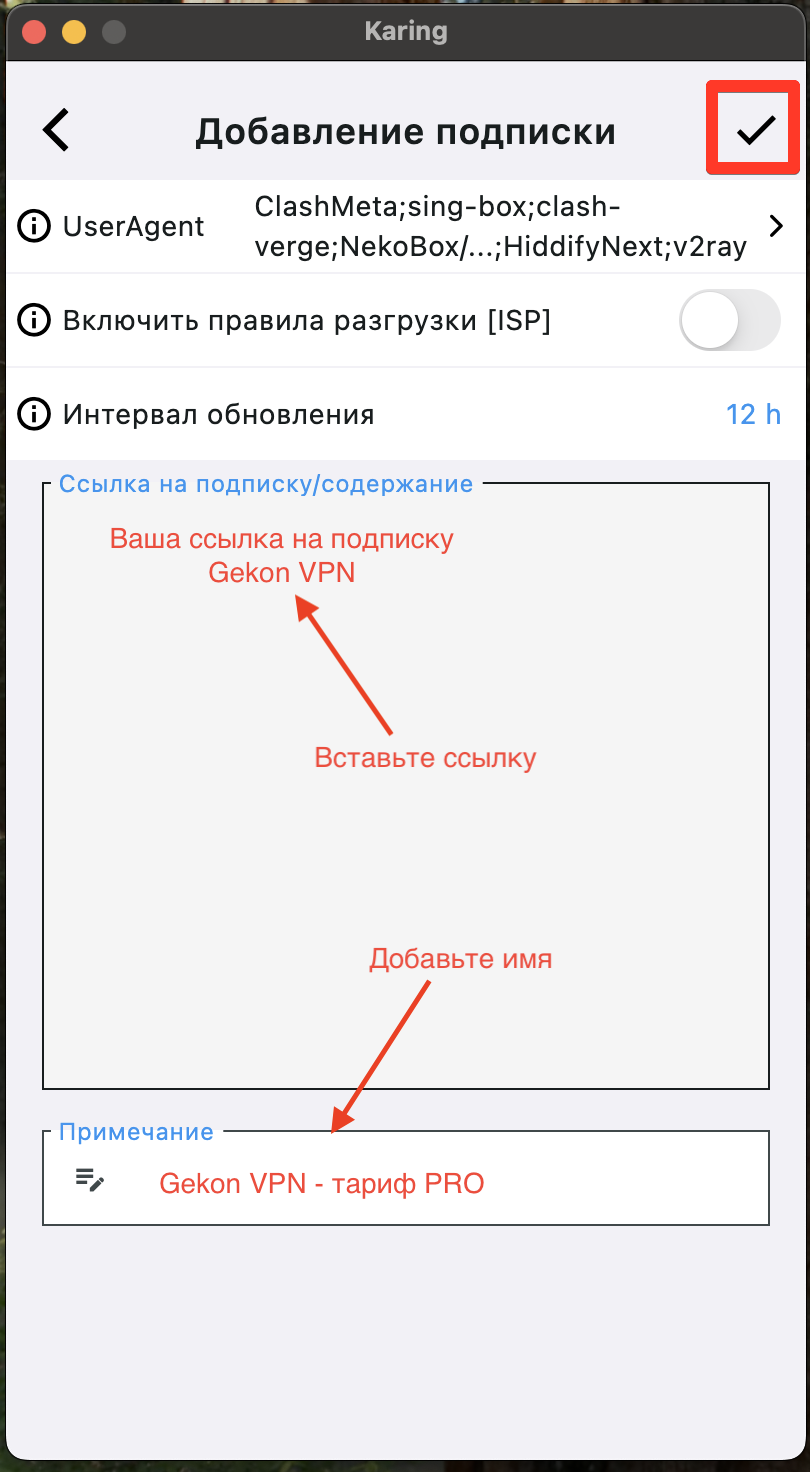
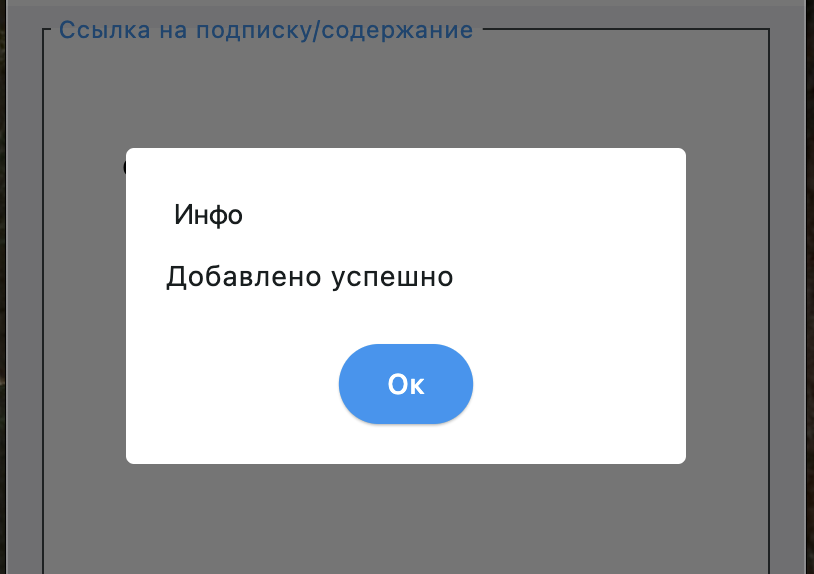
- В Добавить профиль нажмите Импорт из буфера обмена. Включите X-HWID, затем нажмите галочку и Ок.
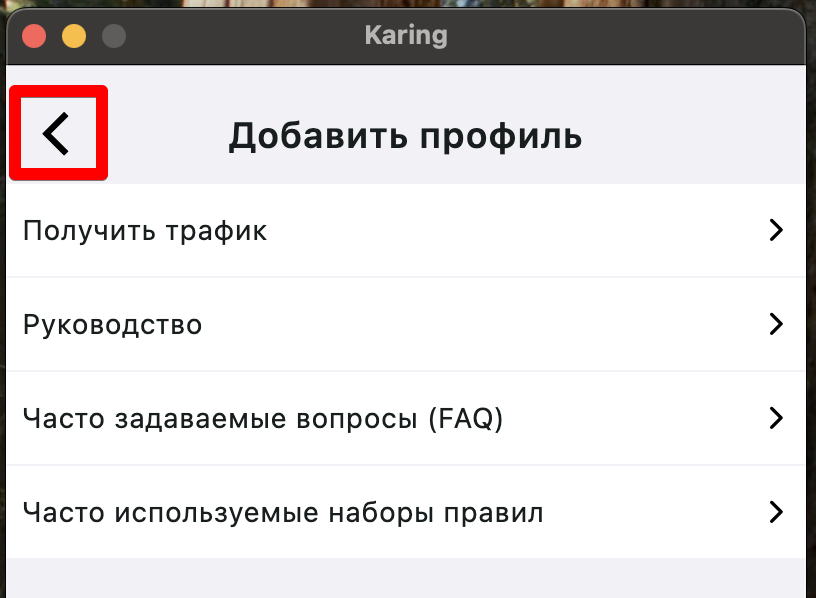
- Выйдите из раздела стрелкой влево.
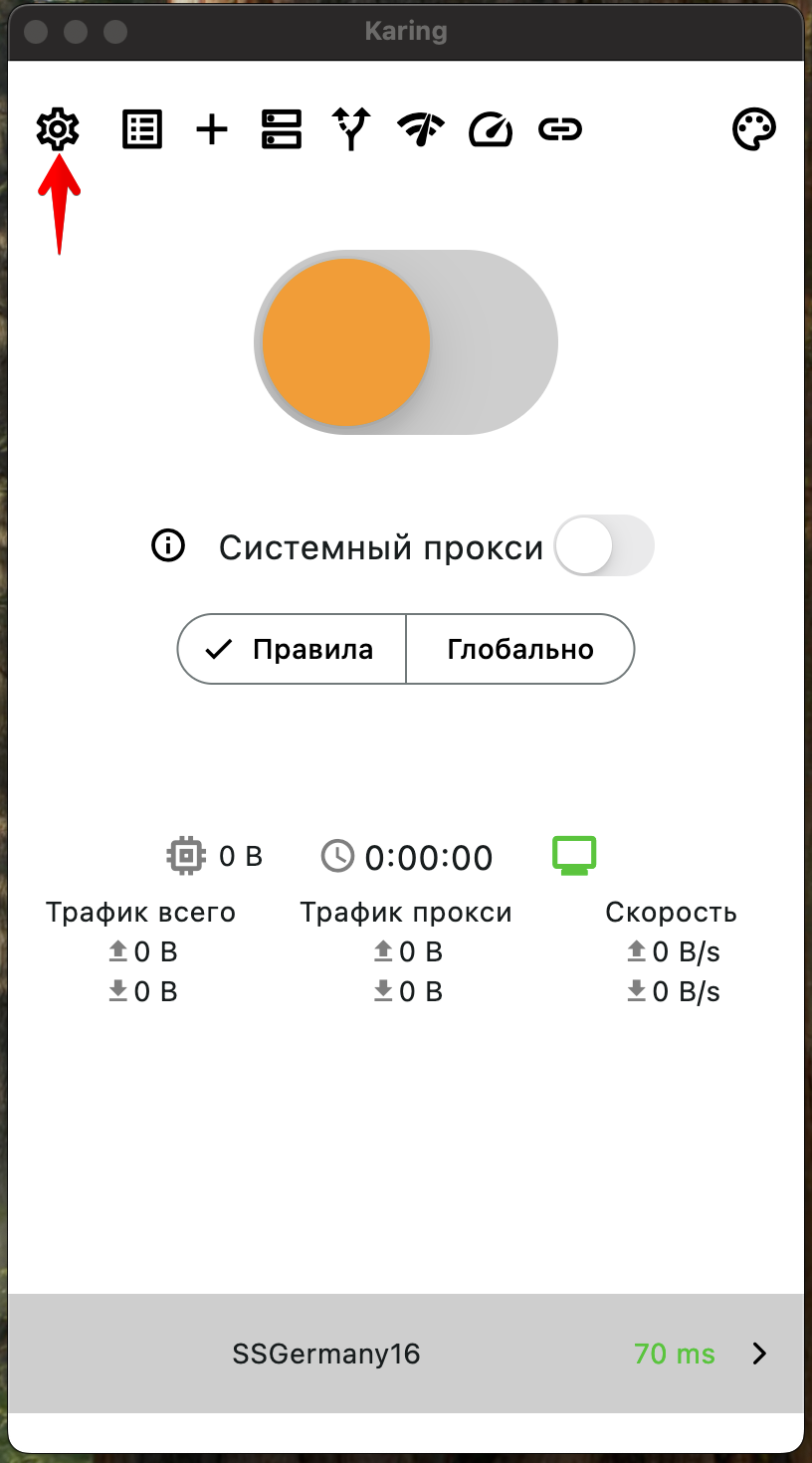
- Включите приложение большой кнопкой.
- При первом запуске:
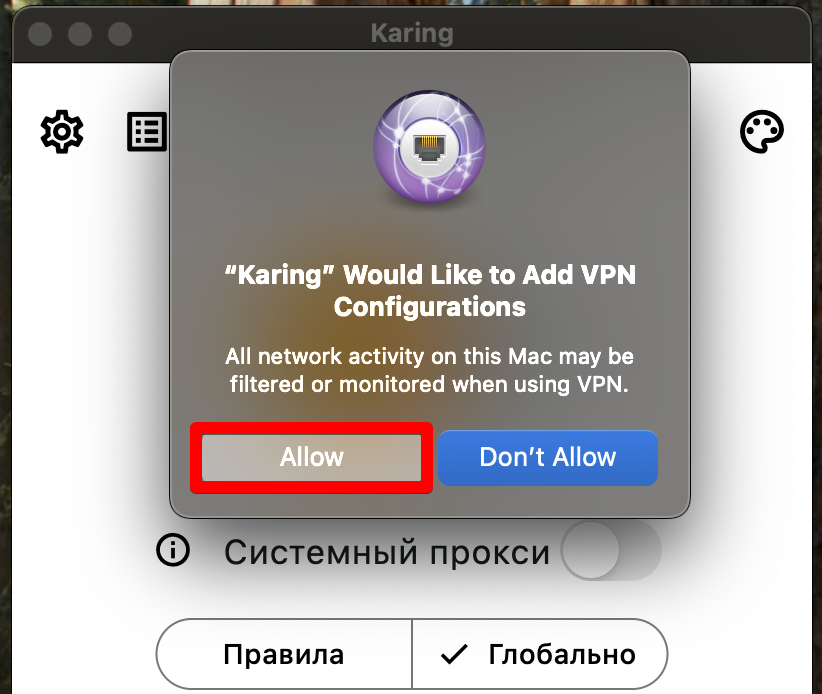
- на macOS — разрешите добавить VPN-профиль;
- на Windows — разрешите доступ к сети.
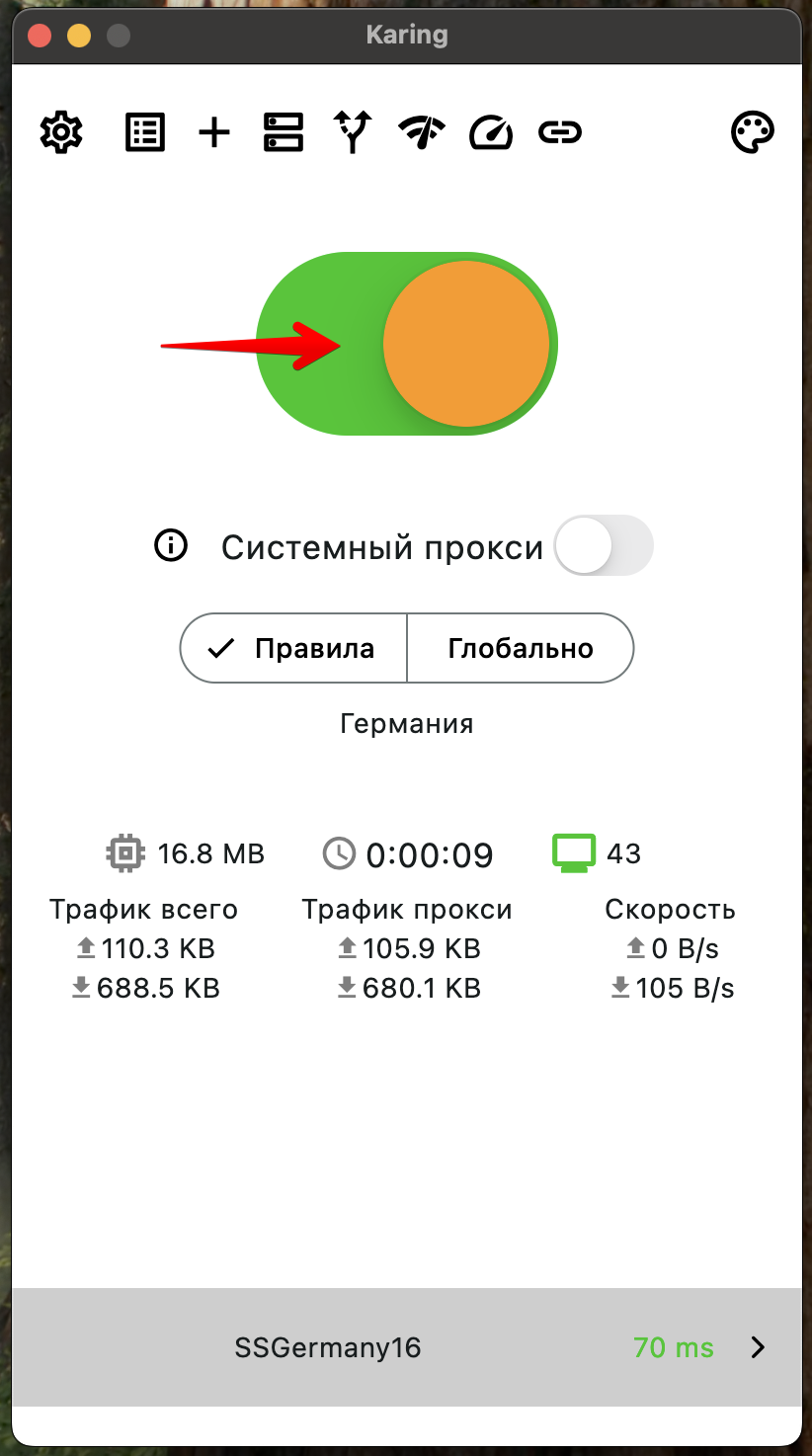
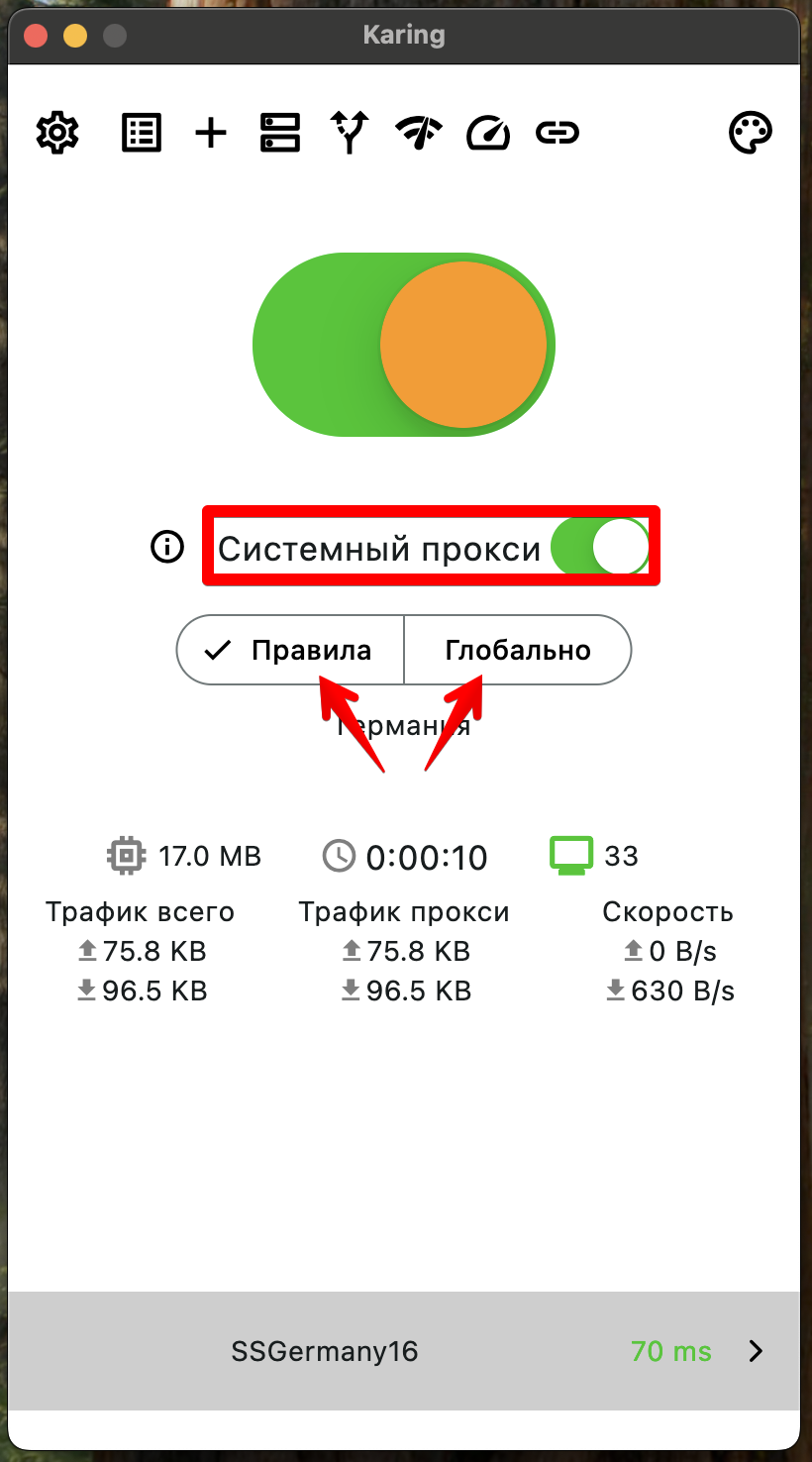
- Включите режим Системный прокси, чтобы браузеры и приложения использовали GEKON. Для правил перенаправления:
- Правила — через GEKON идут только указанные сайты;
- Глобально — весь интернет-трафик идёт через GEKON.
:::info Браузерные расширения Отключите прокси/VPN-расширения в браузере. :::
Обновление подписки
Перед обновлением убедитесь, что у профиля включён X-HWID. Иначе список серверов не загрузится.
- Выключите подключение.
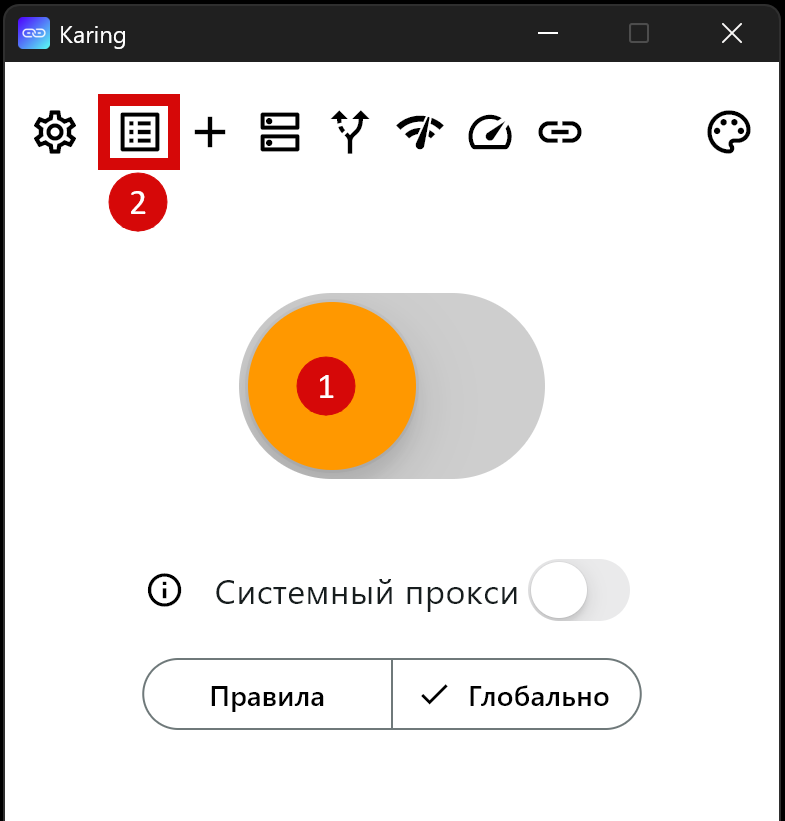
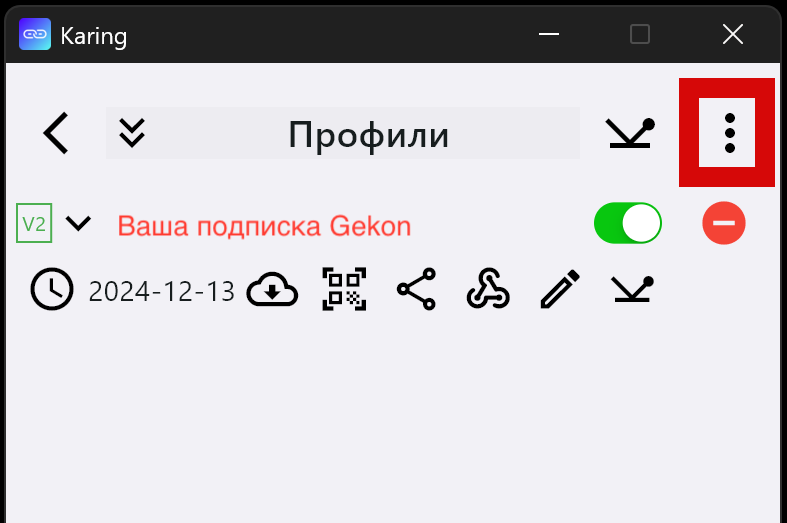
- Откройте Профили.
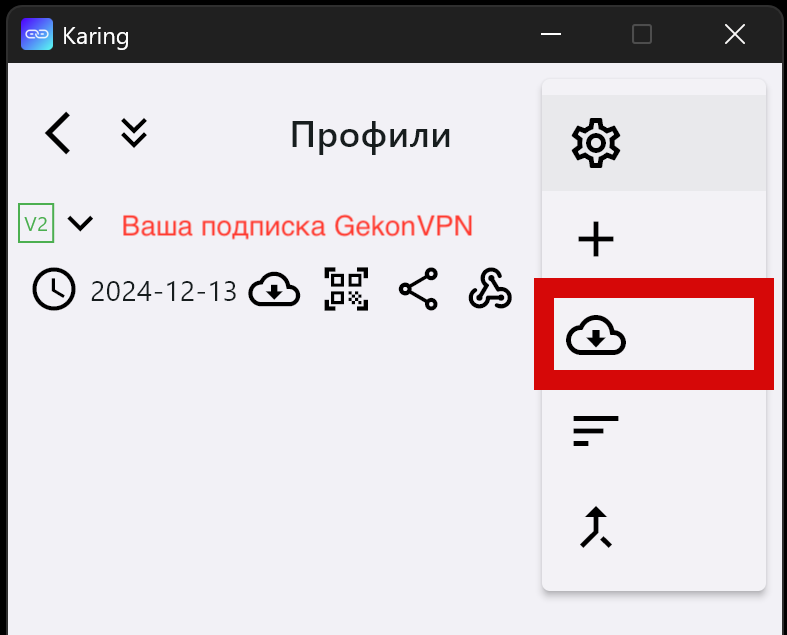
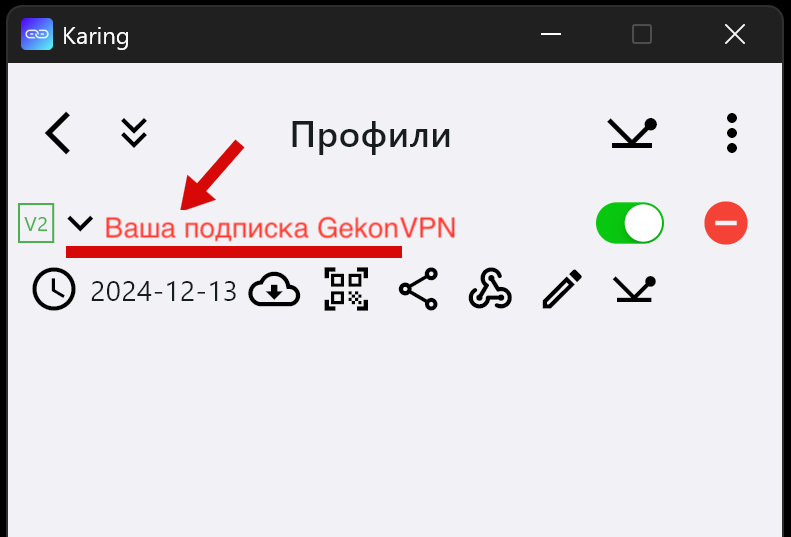
- В правом верхнем углу — три точки → обновление.
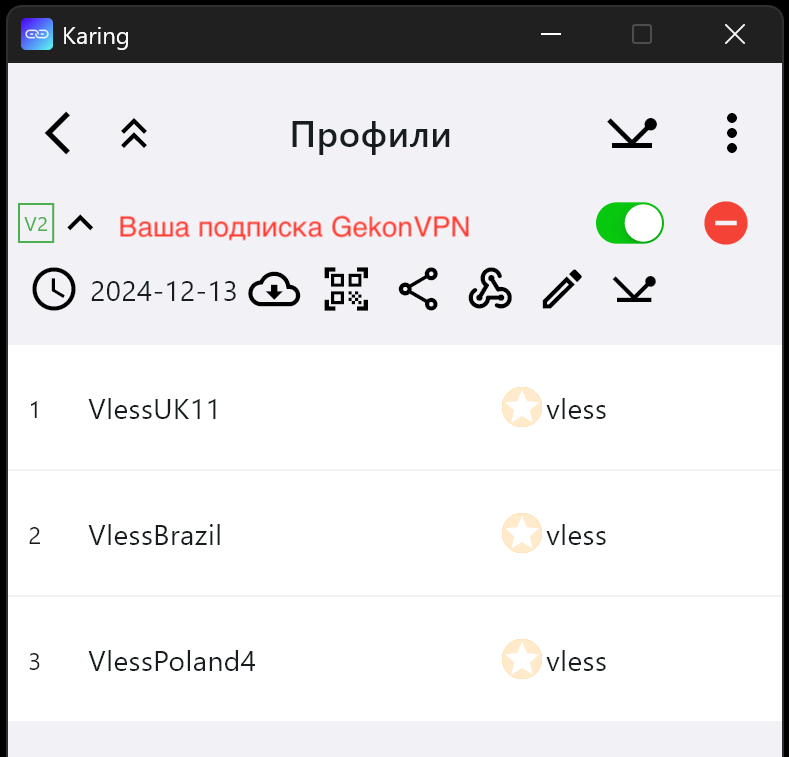
- Ниже видны загруженные ключи (список можно раскрыть).
Выбор сервера
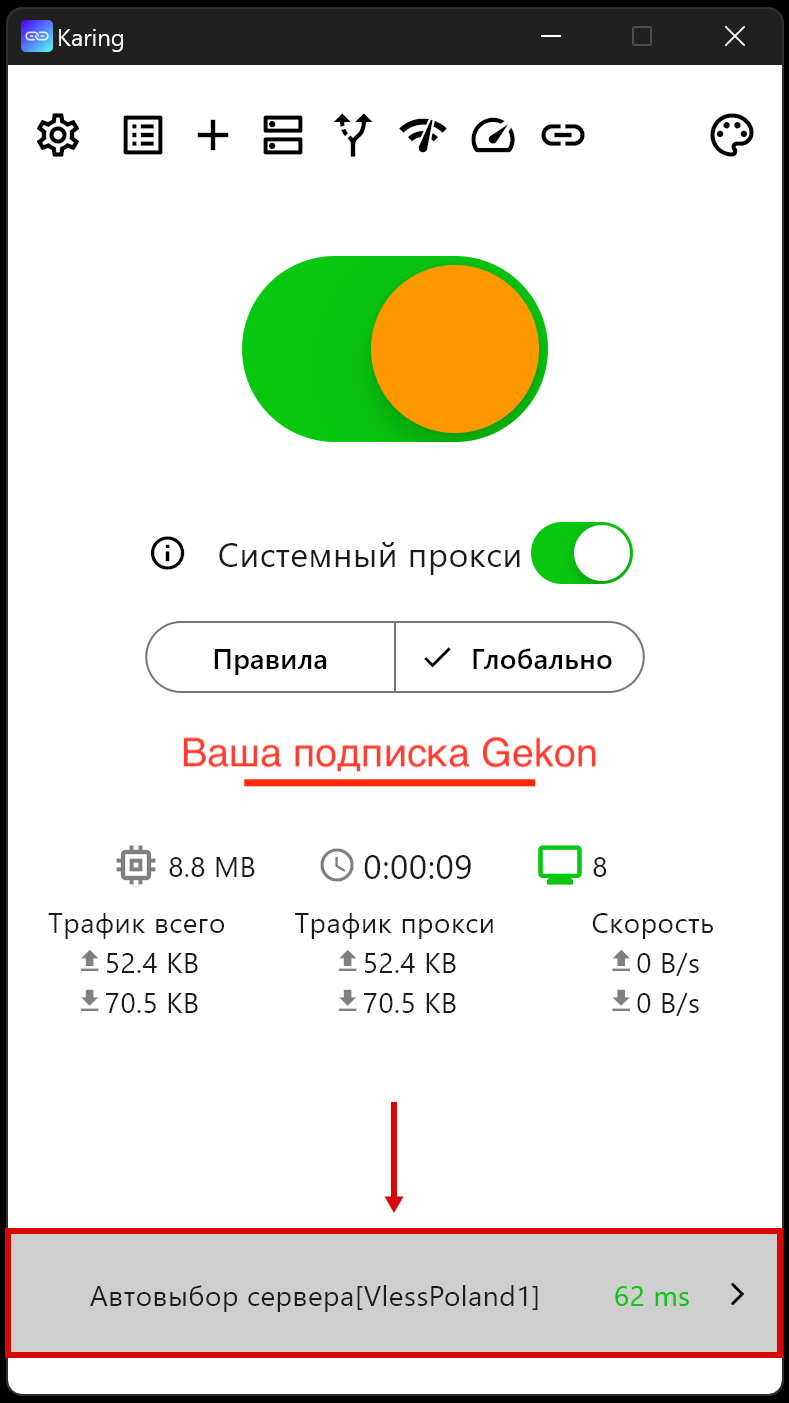
По умолчанию включён автовыбор по пингу. Пинг — это задержка до сервера: чем меньше число, тем быстрее отклик. Если приложение выбрало не тот сервер, отключите автовыбор и укажите сервер вручную.
- Нажмите серую полосу внизу окна.
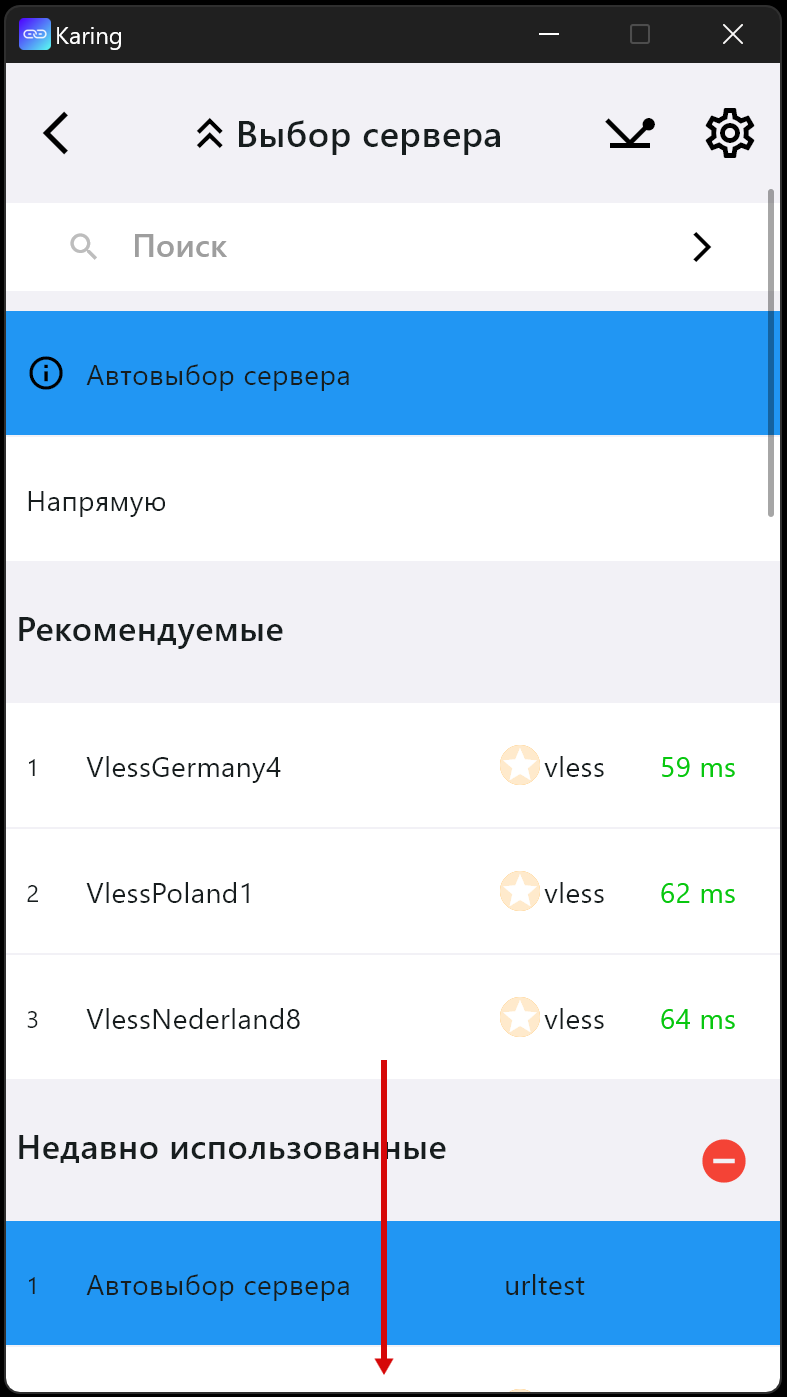
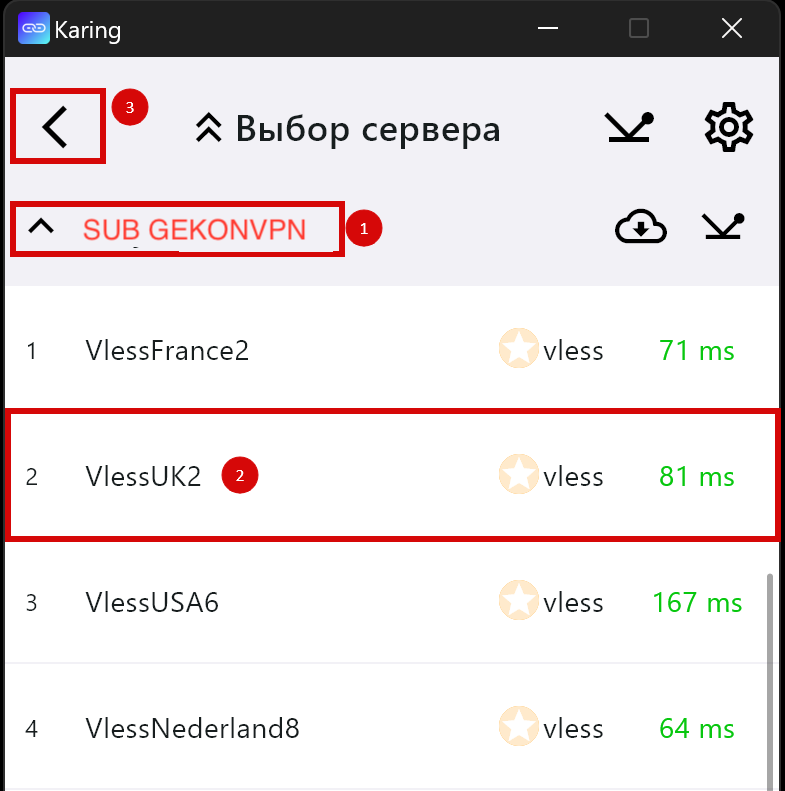
- Найдите название подписки GEKON.
- Раскройте список и выберите сервер.
- Выйдите стрелкой влево.
Режим TUN
В режиме TUN весь сетевой трафик компьютера идёт через GEKON: браузер, Zoom, Discord, Telegram и другие приложения. Обычно он нужен на компьютере, если системного прокси недостаточно.
- Откройте настройки (шестерёнка слева сверху).
- Откройте TUN.
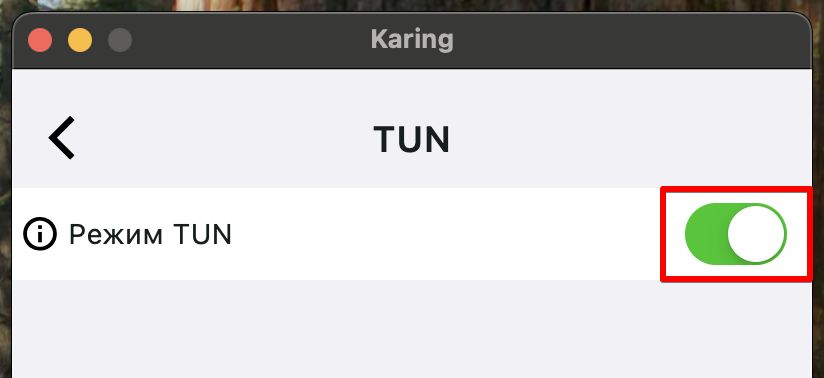
- Включите переключатель TUN.
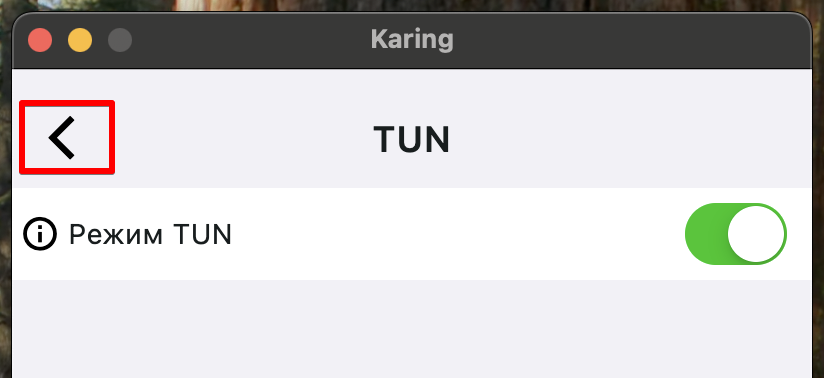
- Выйдите двумя нажатиями на стрелку влево.