Happ
Happ — рекомендуемый клиент GEKON: Android, iOS, Windows, macOS и Linux.
Где взять ссылку
Протоколы
- VLESS — да
- Hysteria — нет (для Hysteria используйте Incy)
Скачать
| Платформа | Ссылка |
|---|---|
| iOS / iPad | Happ Plus Proxy Vault — App Store |
| Android | Happ — Google Play |
| Windows / macOS / Linux | Happ Desktop — GitHub |
Страница приложений: gekon.tech/apps
warning
На ПК не используйте торрент-протоколы при включённом подключении GEKON. Перед выключением компьютера сначала отключите Happ.
Добавление подписки
- Скачайте и установите Happ.
- Скопируйте ссылку подписки: в боте — Моя подписка → Подключить устройство → платформа → Happ; в личном кабинете — раздел подписки → копировать ссылку.
- Запустите Happ.
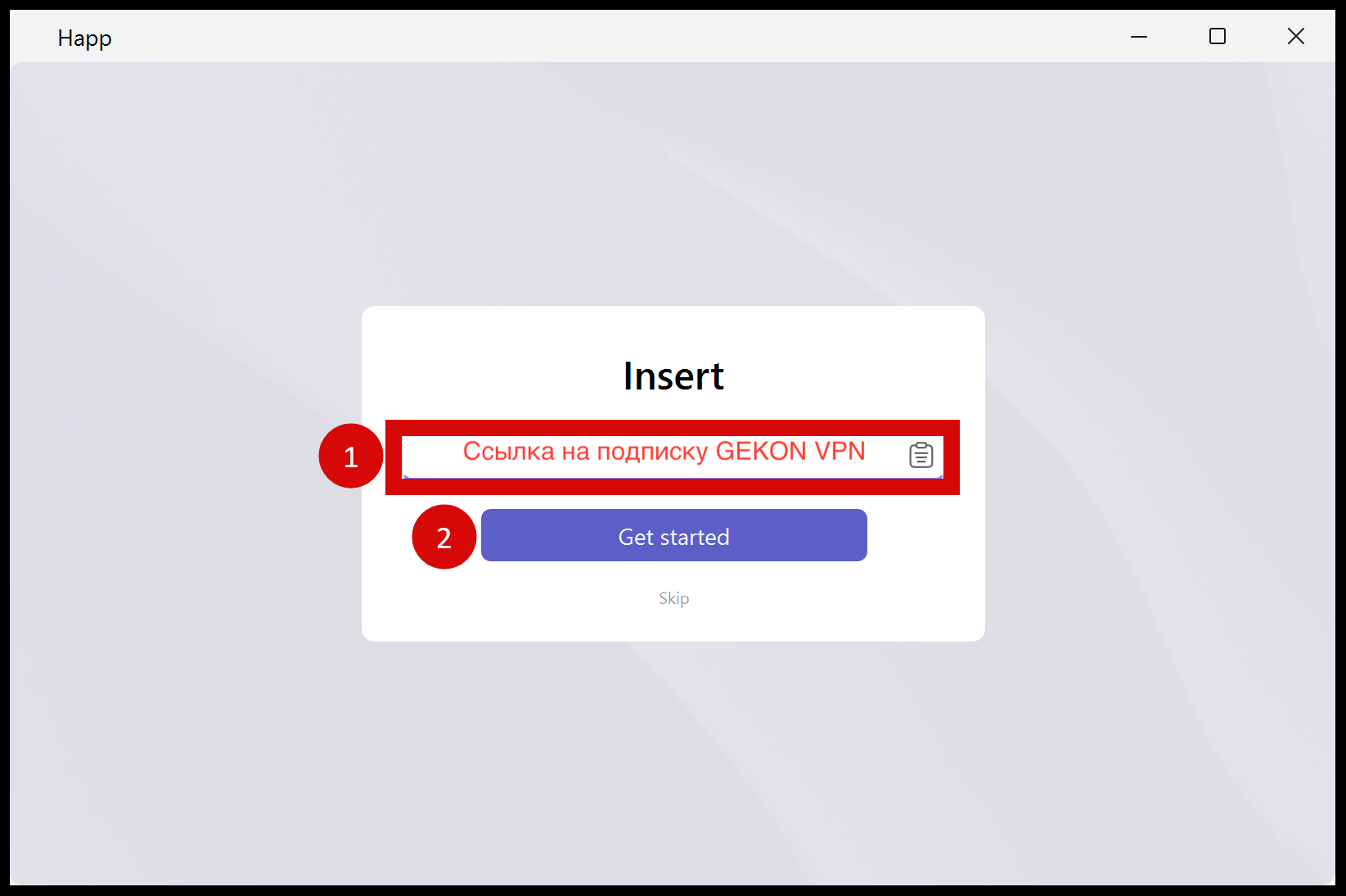
На компьютере: вставьте ссылку на экране Insert (вставка ссылки) и нажмите Get Started.
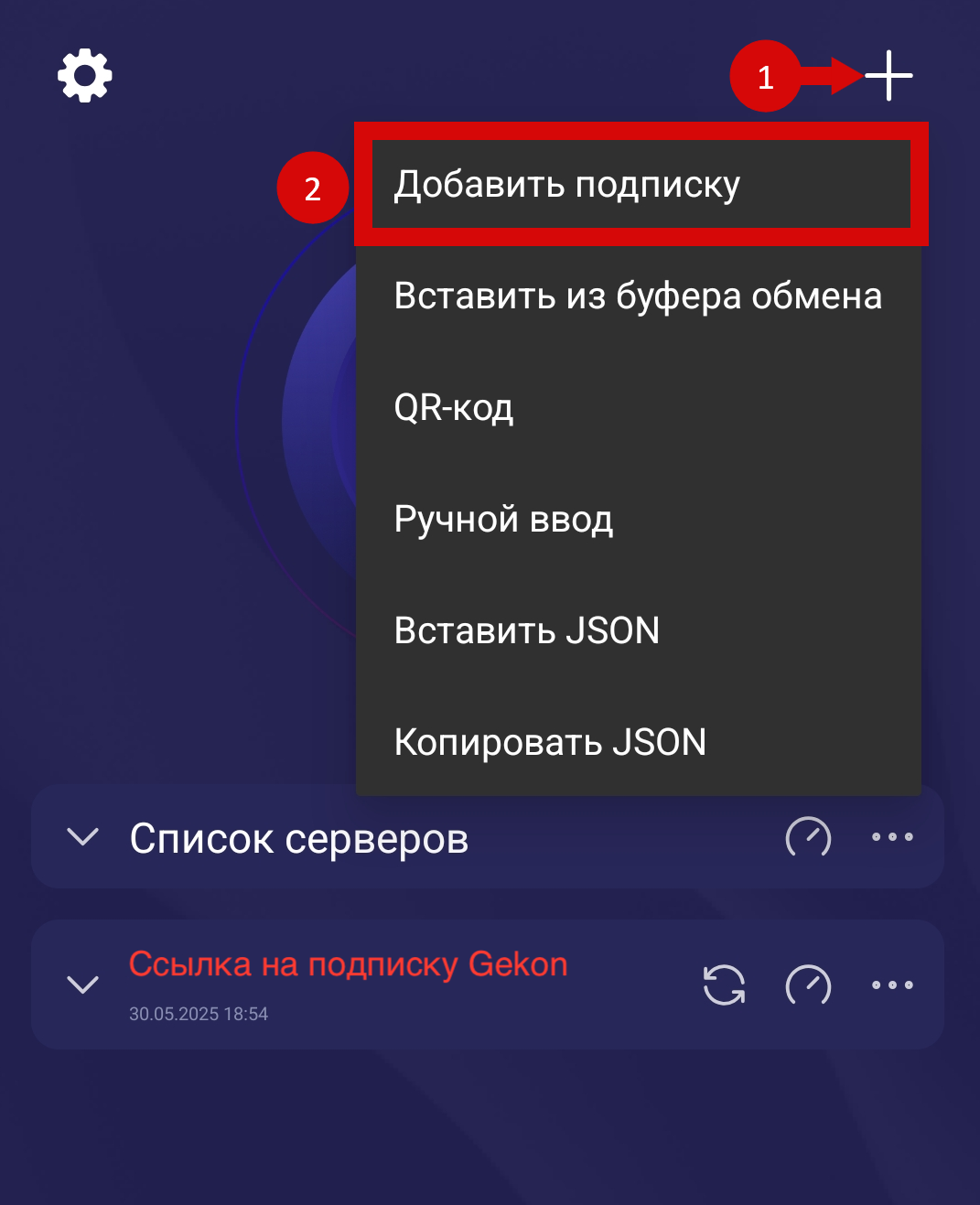
На телефоне / планшете: нажмите + в правом верхнем углу и выберите Добавить подписку.
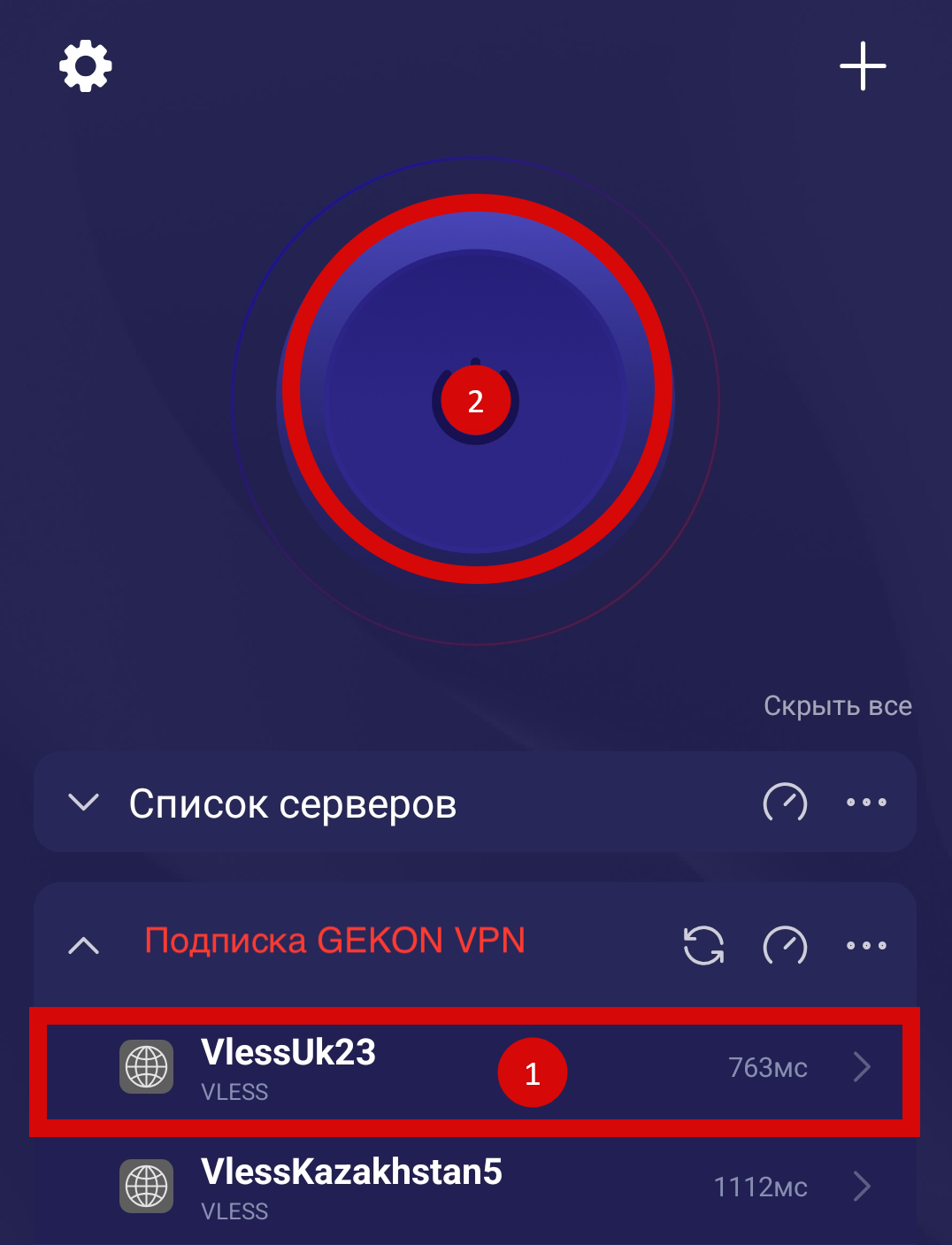
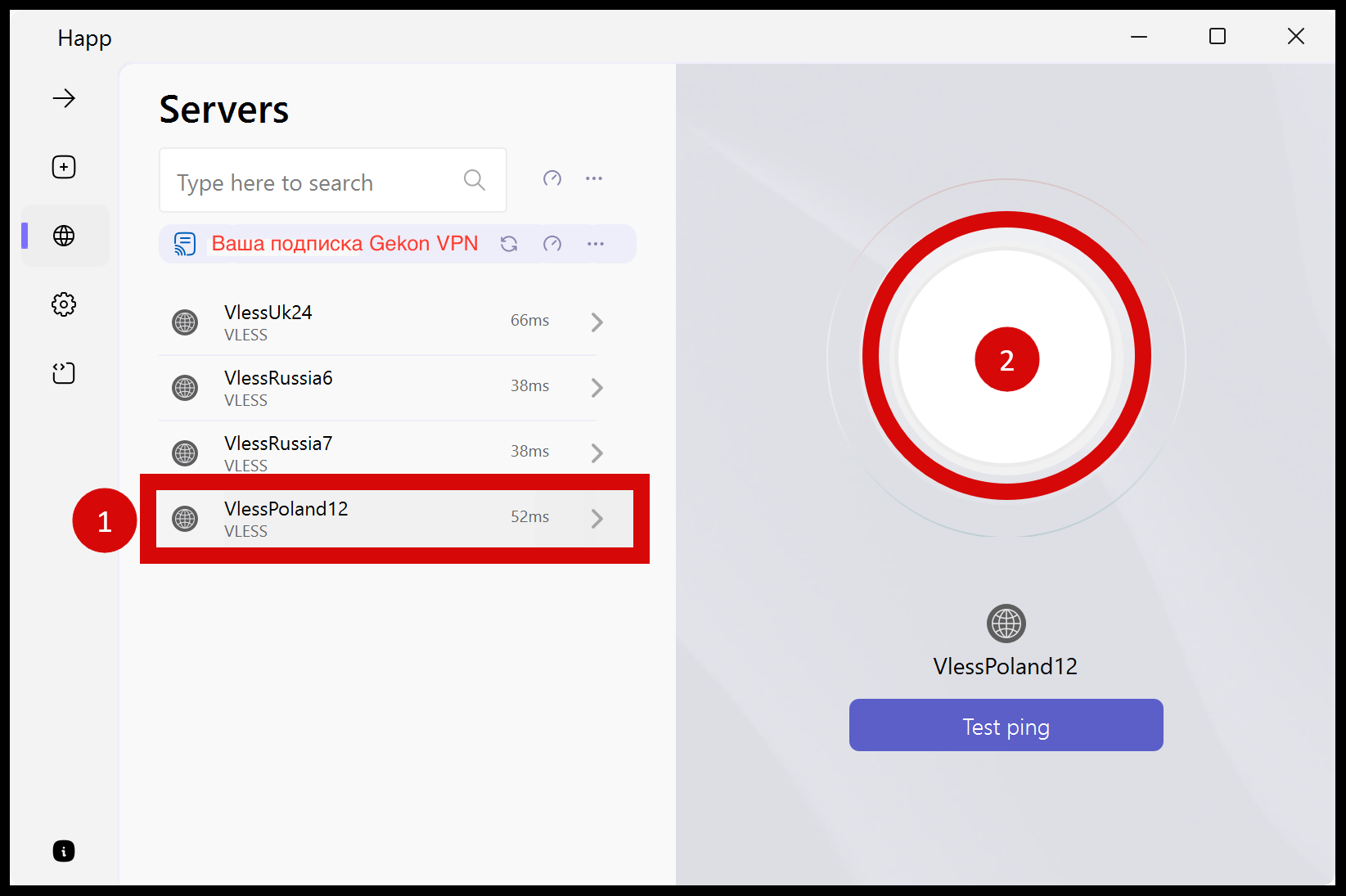
- Выберите сервер и включите подключение. При первом запуске разрешите системный VPN-профиль.
:::info Браузерные расширения Отключите прокси/VPN-расширения в браузере (просто выключить недостаточно — отключите в настройках расширения или удалите). Иначе IP может не смениться. :::
Обновление подписки
Нужно, если не появились новые серверы.
- Выключите подключение в Happ.
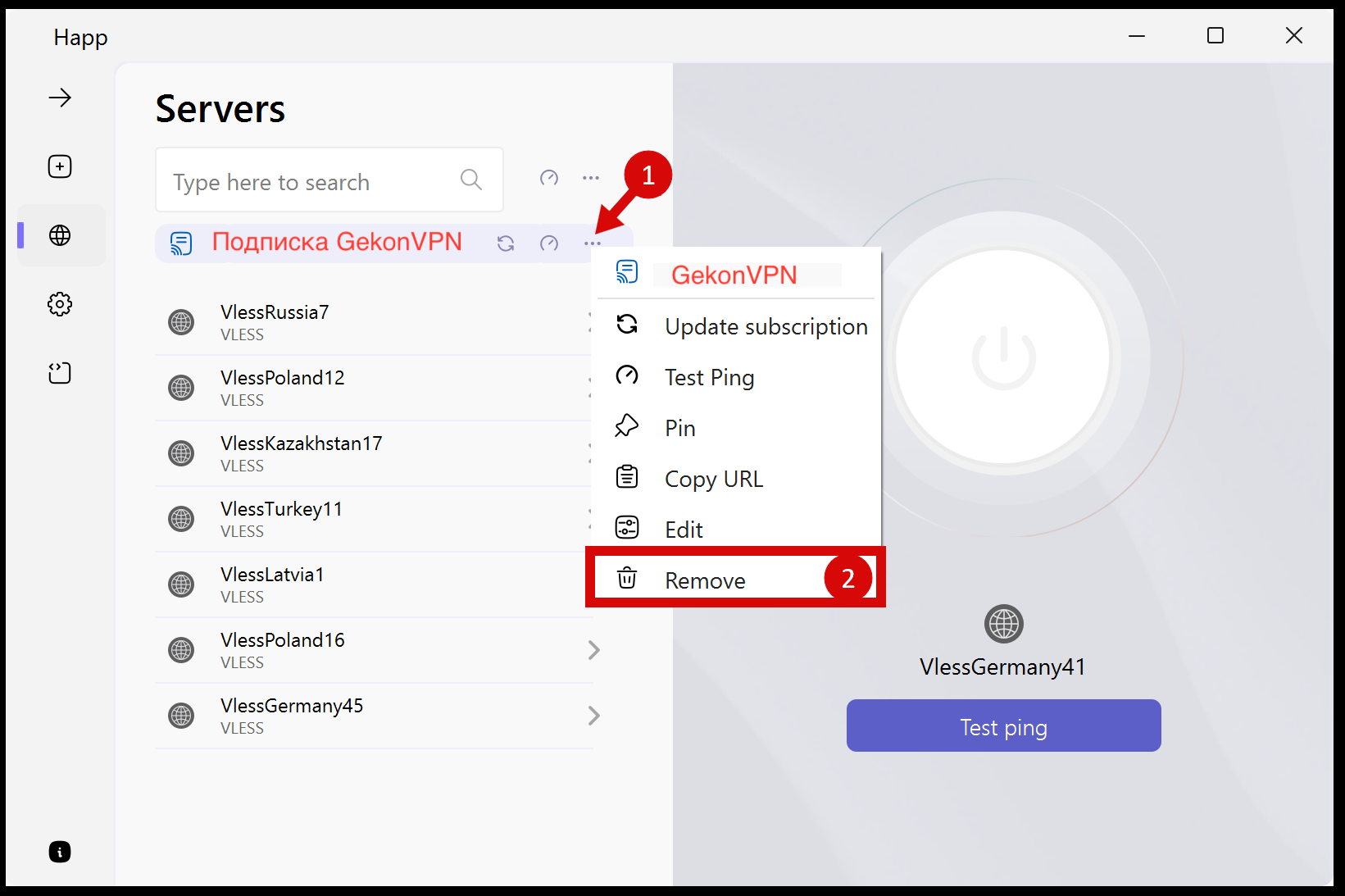
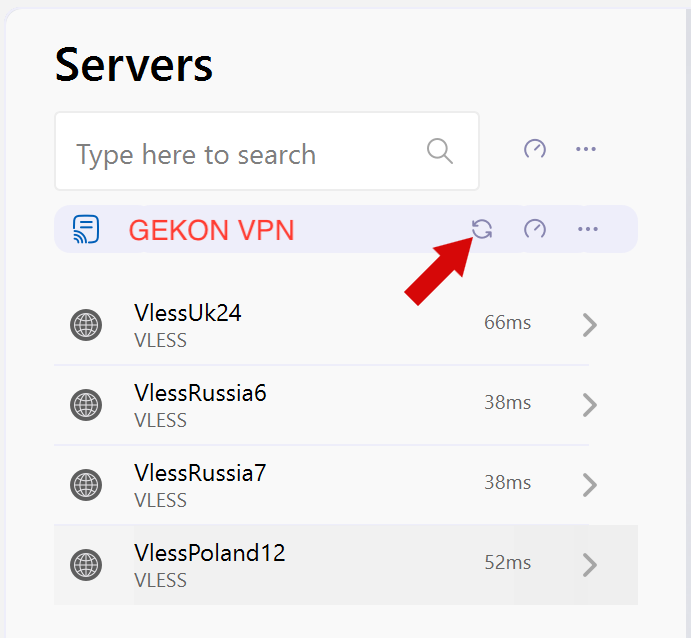
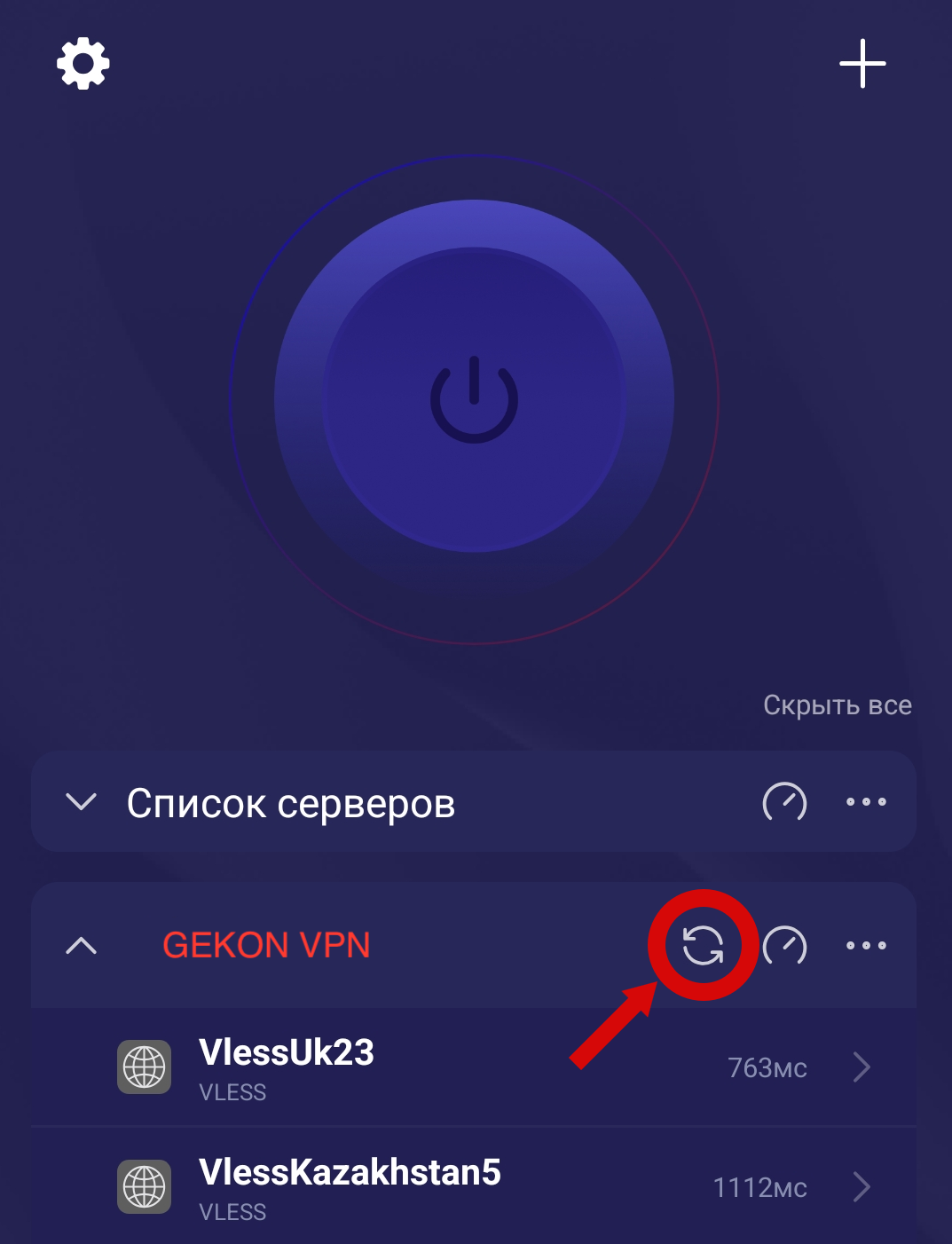
- Нажмите кнопку обновления подписки рядом с названием GEKON. После обновления список серверов может измениться.
Windows:
Android:
Удаление подписки
- Выключите подключение.
- Нажмите три точки рядом с названием подписки.
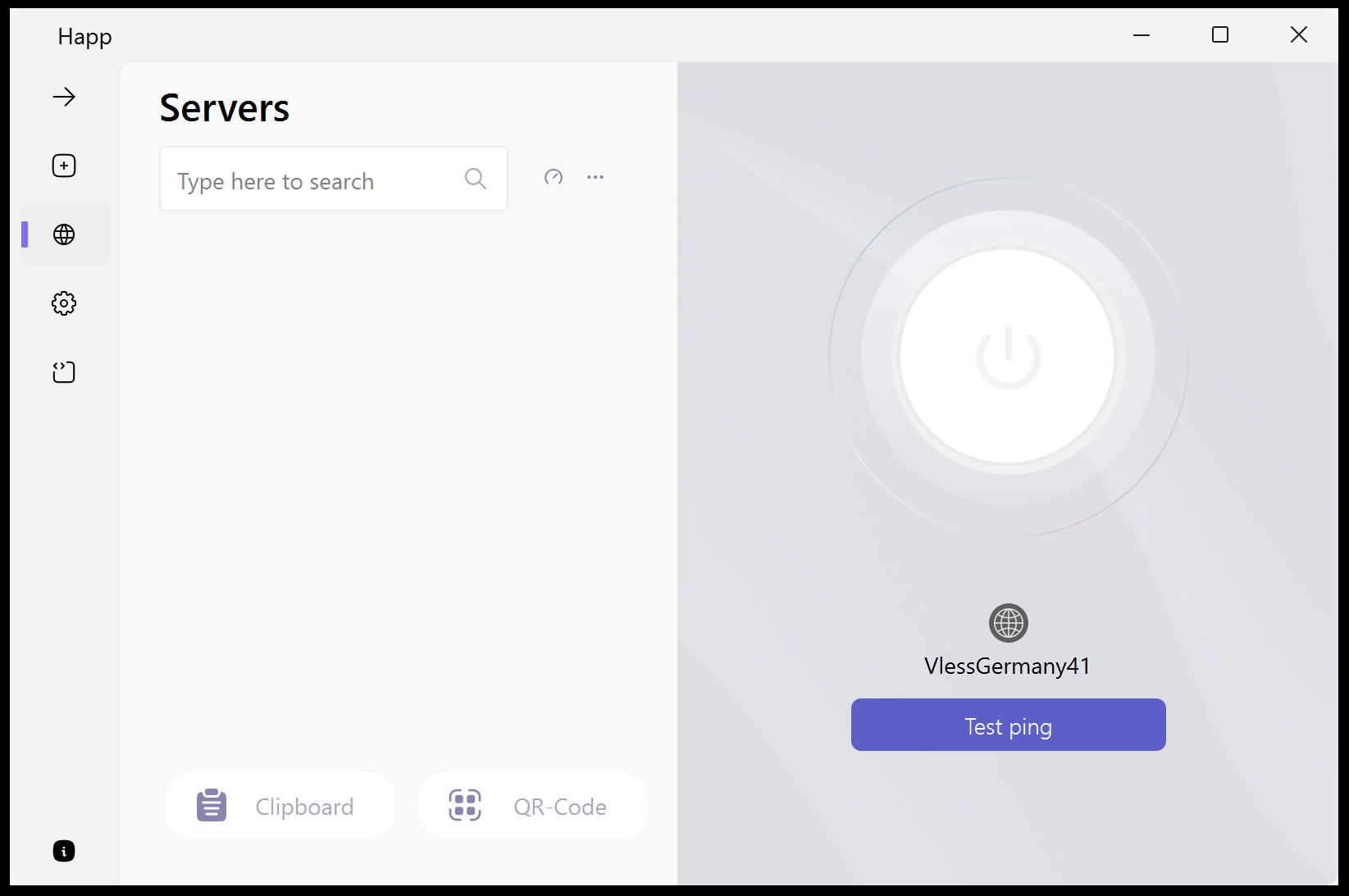
- Выберите Remove (удалить).